
Administracija
Ekrani pod Administracijom odlučuju ko ulazi u Formuviu i šta sme kad uđe — Korisnici i Uloge — i drže podešavanja same aplikacije, kao što su serveri za poštu preko kojih šalje.
Korisnici i uloge su obični ekrani sa tabelom, pa sve iz Rada sa tabelama — filtriranje, sortiranje, istorija, export u Excel — važi i za njih.
Uloge
Uloga je naziv za dozvolu. Ima šifru, po kojoj aplikacija proverava pravo pristupa, i opis, koji ljudi čitaju kad je dodeljuju.
Dve uloge postoje od početka:
admin | administracija — implicitno ima sve ostale uloge |
user | običan korisnik |
Svoje dodajete kako aplikacija raste. U Modelu svaka tabela dobija četiri odvojene uloge — pregled, unos, izmena, brisanje — i one se biraju iz ove liste, pa se isplati nazvati ih po onome što dozvoljavaju: faktura_pregled, faktura_izmena.
Brisanje uloge
Brisanje uloge je uklanja i sa svakog korisnika koji je ima. Formuvia to kaže pre nego što uradi.
Korisnici
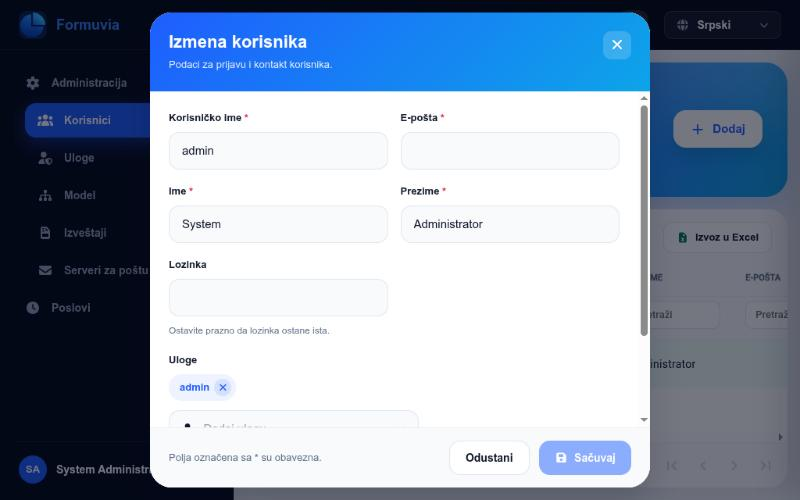
Korisnik ima podatke za prijavu i kontakt, i skup uloga.
Dodaj otvara formu za nov nalog. Kad menjate postojeći, polje za lozinku se ponaša drugačije od ostalih: ostavite ga prazno i trenutna lozinka ostaje. Popunite ga samo kad zaista hoćete da postavite novu.
Lozinke se nikad ne vraćaju pregledaču, ni administratoru — polje je uvek prazno kad se forma otvori.
Dodela uloga
Na dnu forme korisnika uloge stoje kao čipovi. Dodate jednu iz liste, uklonite je preko × na čipu. Korisnik može imati koliko god mu treba.
Ono što korisnik vidi sledi direktno iz ovoga: meni se gradi iz njegovih uloga, kao i to šta sme unutar svake tabele. Neko ko ima faktura_pregled a nema faktura_brisanje otvori fakture i u ⋯ meniju nema Obriši.
Pošto admin implicitno ima sve uloge, administrator vidi sve i nije mu potrebno dodeljivati ništa drugo.
Serveri za poštu
Administracija / Serveri za poštu čuva servere preko kojih aplikacija šalje poštu: probnu poruku iz menija reda, i sve što posao izveštaja šalje sam — izveštaj, i javljanje o poslu koji nije prošao. To je obična tabelarna strana, pa pretraga, sortiranje, strane, istorija i izvoz u Excel rade kao i svuda.
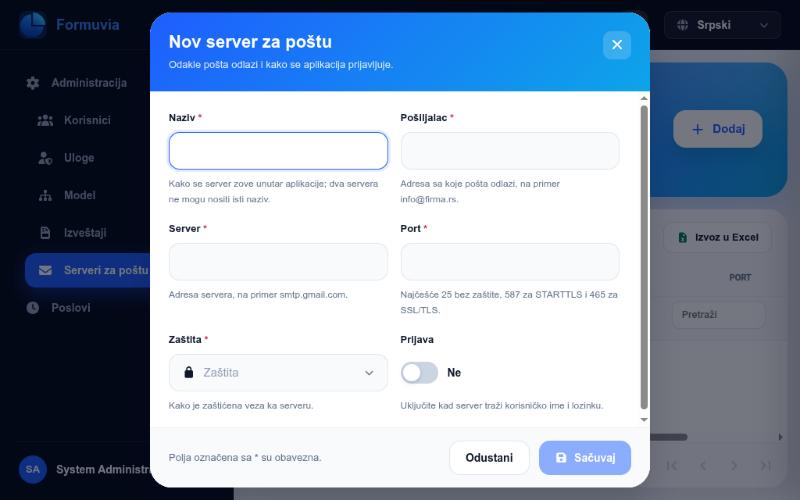
Dodaj traži:
- Naziv — kako se server zove unutar Formuvia-e. Dva servera ne mogu nositi isti naziv.
- Pošiljalac — adresa sa koje pošta odlazi, na primer
info@firma.rs. - Server — adresa servera za poštu, na primer
smtp.gmail.com. - Port — broj na kom server sluša: najčešće 25 bez zaštite, 587 za STARTTLS i 465 za SSL/TLS.
- Zaštita — kako je veza zaštićena: Bez zaštite, STARTTLS ili SSL/TLS.
- Prijava — uključuje se kad server traži korisnika. Tada se traže i korisničko ime i lozinka.
Lozinka se samo upisuje: sa servera nikad ne izlazi, pa je polje prazno svaki put kad se forma otvori. Ostavljena prazna pri izmeni, sačuvana lozinka ostaje kakva je; mora se uneti kad server tek počne da se prijavljuje. Isključena Prijava briše i korisničko ime i lozinku.
Proba servera
U ⋯ meniju reda stoji Probna pošta. Traži jednu adresu i aplikacija preko tog servera pošalje jednu jedinu poruku. Ako poruka stigne, podešavanja su dobra.
Ako server ne primi poruku, crvena poruka nosi ono što je sam server rekao — najčešće se svede na pogrešan port, pogrešnu vrstu zaštite ili korisničko ime i lozinku koje server nije prihvatio. Svaka proba se upisuje na serveru, i uspela i neuspela, zajedno sa razlogom.
Promena sopstvene lozinke
Svako može promeniti svoju lozinku bez administratora: klik na svoje ime na dnu menija pa Promena lozinke. Nova lozinka se unosi dvaput i dva unosa moraju da se poklope.
Sesije
Prijava postavlja sesiju koja se obnavlja dok radite. Kad ipak istekne, Formuvia vas vraća na stranu za prijavu; sve što je snimljeno je bezbedno.
Koliko sesija traje je podešavanje na serveru, izabrano pri instalaciji.